Aus einer Remote-Sitzung richtig abmelden
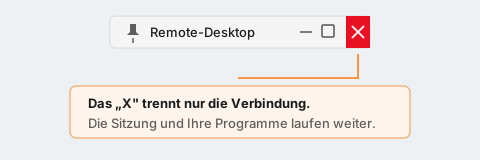
Wenn Sie über eine Remote-Desktop-Verbindung (RDS) arbeiten, sollten Sie sich am Ende abmelden – nicht einfach oben auf das X klicken. Das X trennt nur die Verbindung: Ihre Sitzung und alle darin geöffneten Programme laufen auf dem Server weiter. Das kann dazu führen, dass Programme sich aufhängen, Dateien gesperrt bleiben oder die nächste Anmeldung hakt.
Das X beendet Ihre Sitzung nicht
Ein Klick auf das X in der Verbindungsleiste trennt die Sitzung nur – sie läuft im Hintergrund weiter. Zum sauberen Beenden melden Sie sich wie folgt ab.
Schritt für Schritt
-
Speichern Sie zuerst Ihre Arbeit in allen geöffneten Programmen. Beim Abmelden werden alle Programme geschlossen.
-
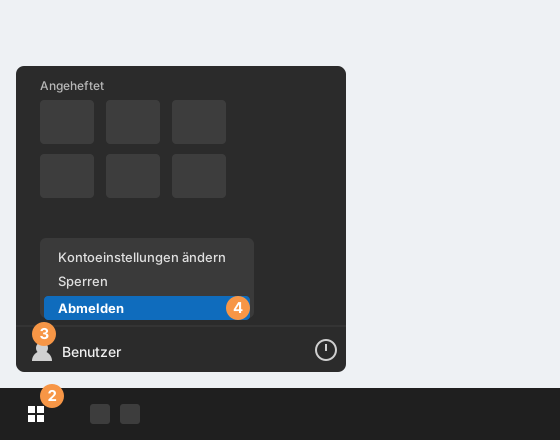
Öffnen Sie innerhalb der Remote-Sitzung das Startmenü (Windows-Symbol unten links).
-
Klicken Sie auf Ihr Benutzer-/Kontosymbol.
-
Wählen Sie „Abmelden".
Wenn das Startmenü nicht reagiert
Drücken Sie in der Remote-Sitzung Strg + Alt + Ende – es erscheint ein Auswahlbildschirm, auf dem Sie ebenfalls „Abmelden" wählen können. (Das gewohnte Strg + Alt + Entf wirkt auf Ihren eigenen PC, Strg + Alt + Ende dagegen innerhalb der Remote-Sitzung.)
Trennen oder Abmelden – was ist der Unterschied?
Trennen (Klick auf das X): Die Sitzung läuft auf dem Server weiter – praktisch, wenn Sie kurz darauf genau dort weiterarbeiten möchten. Abmelden: Die Sitzung wird sauber beendet und alle Programme geschlossen – das richtige Vorgehen zum Feierabend oder wenn etwas hakt.
Sitzung hängt trotzdem?
Lässt sich eine Sitzung nicht mehr bedienen oder abmelden, wenden Sie sich an die it-netconsult – wir beenden die Sitzung serverseitig für Sie.