Abwesenheitsnotiz einrichten
Wenn Sie im Urlaub, in einer Fortbildung oder länger nicht am Platz sind, beantwortet eine Abwesenheitsnotiz eingehende E-Mails automatisch. Sie können sie auf zwei Wegen einrichten – im Webmail (Outlook im Web) oder im Outlook am Arbeitsplatz. Beide wirken auf dasselbe Postfach; Sie brauchen also nur einen der beiden Wege.
Variante A: Im Webmail (Outlook im Web)
-
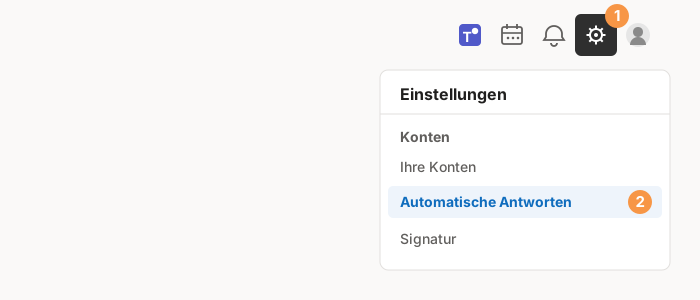
Öffnen Sie das Webmail unter outlook.office.com und klicken Sie oben rechts auf das Zahnrad-Symbol (Einstellungen).
-
Wählen Sie Konten und darunter Automatische Antworten.
-
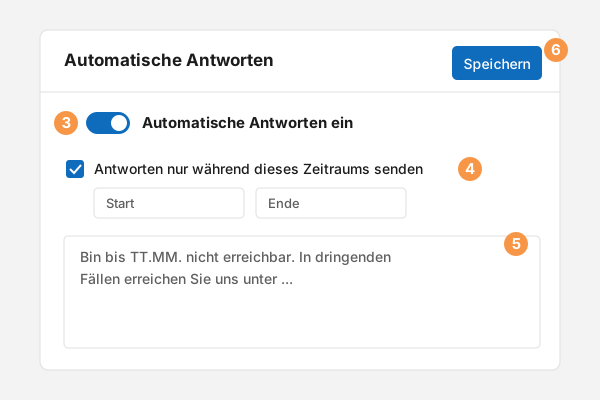
Schalten Sie „Automatische Antworten ein" ein.
-
Optional: Haken Sie „Antworten nur während dieses Zeitraums senden" an und legen Sie Start und Ende fest.
-
Geben Sie im Textfeld Ihre Abwesenheitsnachricht ein.
-
Klicken Sie oben auf Speichern.
Variante B: In Outlook am Arbeitsplatz
-
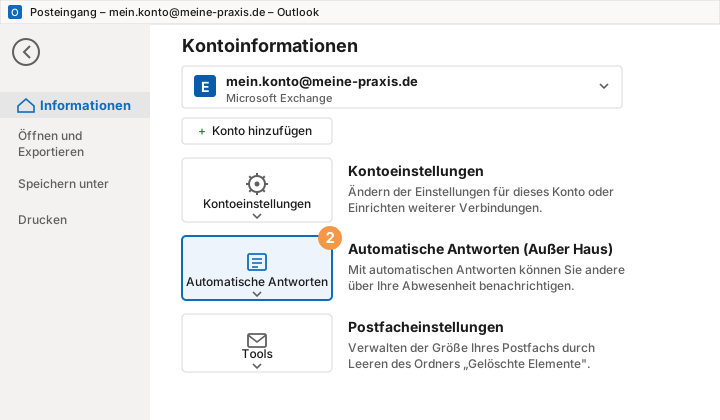
Klicken Sie in Outlook oben links auf Datei.
-
Wählen Sie Informationen und dann „Automatische Antworten (Außer Haus)".
-
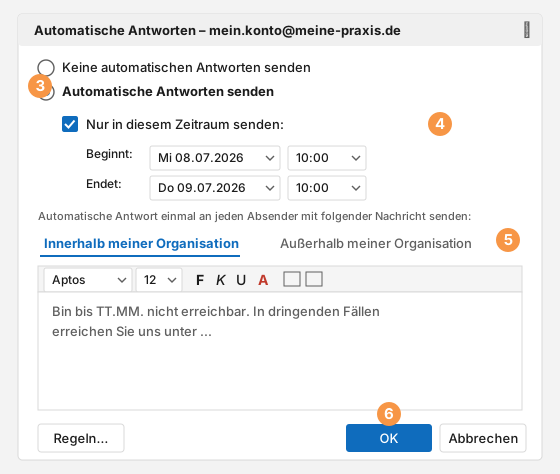
Wählen Sie „Automatische Antworten senden".
-
Optional: Haken Sie „Nur in diesem Zeitraum senden" an und legen Sie Start und Ende fest.
-
Geben Sie Ihre Nachricht ein. Über die Registerkarten „Innerhalb meiner Organisation" und „Außerhalb meiner Organisation" können Sie zwei unterschiedliche Texte hinterlegen.
-
Klicken Sie auf OK.
Zeitraum festlegen spart das Abschalten
Wenn Sie Start und Ende angeben, schaltet sich die Abwesenheitsnotiz automatisch ein und wieder aus. Ohne Zeitraum bleibt sie aktiv, bis Sie sie von Hand wieder ausschalten.
Antworten an externe Absender
Für Absender außerhalb der Praxis lässt sich ein eigener Text hinterlegen. Aktivieren Sie externe Antworten, empfiehlt es sich, diese auf Ihre Kontakte zu beschränken – sonst antwortet die Notiz auch auf Newsletter und Werbe-Mails.
Abwesenheit für ein geteiltes Postfach?
Diese Anleitung gilt für Ihr persönliches Postfach. Für ein geteiltes Postfach richten Sie die Abwesenheitsnotiz am besten im Webmail ein – öffnen Sie dazu das geteilte Postfach direkt (siehe Geteiltes Postfach im Webmail öffnen). Im Outlook am Arbeitsplatz führt das teils zu einer Fehlermeldung. Wenn Sie unsicher sind, wenden Sie sich an die it-netconsult.