Beidseitig (Duplex) drucken
Beidseitig zu drucken spart Papier und ist schnell eingestellt. Sie können es entweder für einen einzelnen Druck wählen oder dauerhaft als Standard hinterlegen.
Für einen einzelnen Druck
-
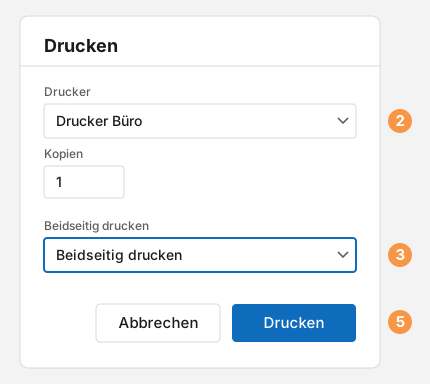
Öffnen Sie das Dokument und drücken Sie Strg + P.
-
Wählen Sie oben den gewünschten Drucker aus.
-
Stellen Sie bei „Beidseitig drucken" auf beidseitig um (je nach Programm heißt die Option auch „Auf beiden Seiten drucken").
-
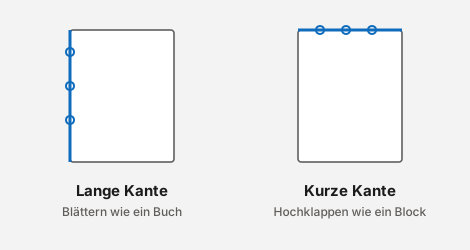
Wählen Sie die Bindung – Lange Kante (Blättern wie ein Buch, für Hochformat üblich) oder Kurze Kante (Hochklappen wie ein Notizblock).
-
Klicken Sie auf Drucken.
Dauerhaft als Standard festlegen (optional)
Damit jeder Druck automatisch beidseitig erfolgt:
-
Öffnen Sie Einstellungen → Bluetooth & Geräte → Drucker & Scanner und klicken Sie auf Ihren Drucker.
-
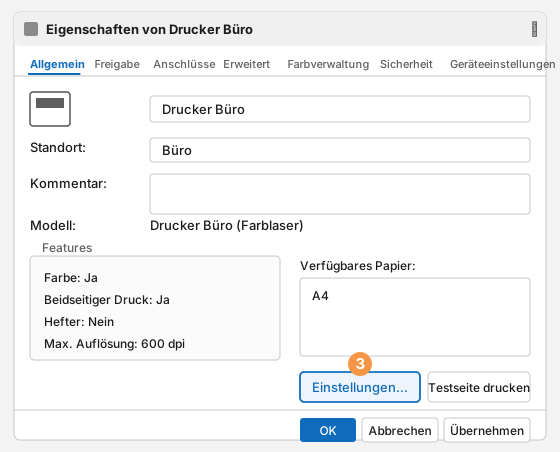
Klicken Sie auf Druckereigenschaften.
-
Klicken Sie auf der Registerkarte Allgemein unten auf „Einstellungen…".
-
Schalten Sie die Option „Beidseitig" (je nach Drucker auch „Duplex" oder „Doppelseitig") ein und bestätigen Sie mit OK.
Lange oder kurze Kante?
Für normale Dokumente im Hochformat ist die lange Kante richtig – die Seiten blättern wie in einem Buch. Die kurze Kante brauchen Sie nur, wenn nach oben umgeblättert werden soll (z. B. ein Notizblock).
Option „Beidseitig" fehlt?
Erscheint keine Beidseitig-Option, unterstützt der Drucker das automatische beidseitige Drucken möglicherweise nicht. Wenden Sie sich in dem Fall an die it-netconsult – wir prüfen, ob das Gerät es kann oder wie Sie manuell beidseitig drucken.