Standarddrucker in Windows 11 festlegen
Wenn Ihre Druckaufträge immer wieder beim falschen Gerät landen, liegt das meist an einer Windows-Automatik, die den zuletzt genutzten Drucker als Standard setzt. So legen Sie dauerhaft einen festen Standarddrucker fest.
Schritt für Schritt
-
Öffnen Sie die Einstellungen – über das Startmenü oder mit der Tastenkombination Windows-Taste + I.
-
Gehen Sie links auf Bluetooth & Geräte und dann auf Drucker & Scanner.
-
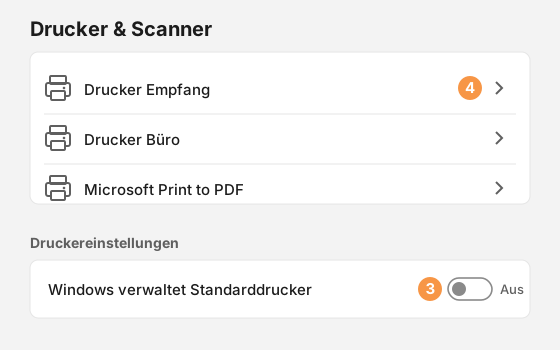
Scrollen Sie nach unten zum Abschnitt Druckereinstellungen und schalten Sie die Option „Windows verwaltet Standarddrucker" aus.
-
Klicken Sie in der Liste oben auf den Drucker, den Sie als Standard verwenden möchten.
-
Klicken Sie auf der folgenden Seite auf „Als Standard festlegen".
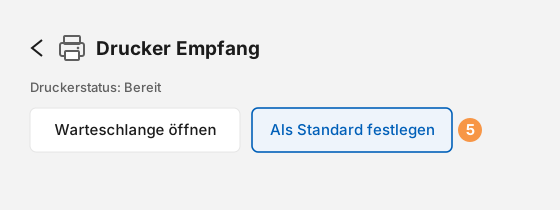
Der gewählte Drucker ist nun Ihr Standarddrucker – Ihre Druckaufträge landen ab sofort automatisch dort.
Warum der Schalter wichtig ist
Solange „Windows verwaltet Standarddrucker" aktiv ist, setzt Windows automatisch den zuletzt verwendeten Drucker als Standard. Erst wenn Sie ihn ausschalten, bleibt Ihre Auswahl dauerhaft erhalten – und die Schaltfläche „Als Standard festlegen" wird überhaupt erst sichtbar.
Drucker nicht in der Liste?
Fehlt der gewünschte Drucker, ist er möglicherweise noch nicht eingerichtet. Wenden Sie sich in dem Fall an die it-netconsult – wir binden ihn für Sie ein.