Einen Fehler an die Technik melden
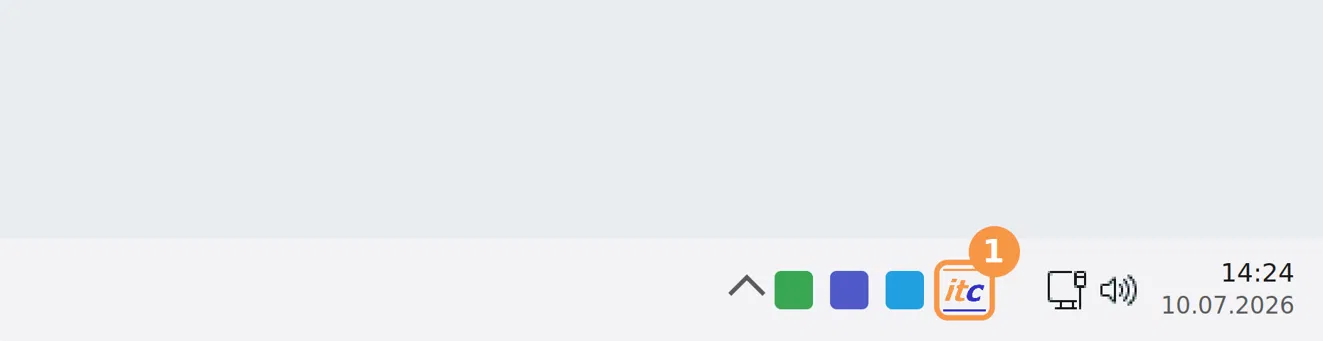
Auf jedem betreuten PC finden Sie unten rechts in der Taskleiste das ITC-Symbol. Ein Klick darauf öffnet ein kleines Menü, mit dem Sie ein Problem schnell und mit den richtigen Angaben an die it-netconsult melden können.
Schritt für Schritt
-
Klicken Sie unten rechts in der Taskleiste auf das ITC-Symbol.
-
Wählen Sie im Menü die passende Option.
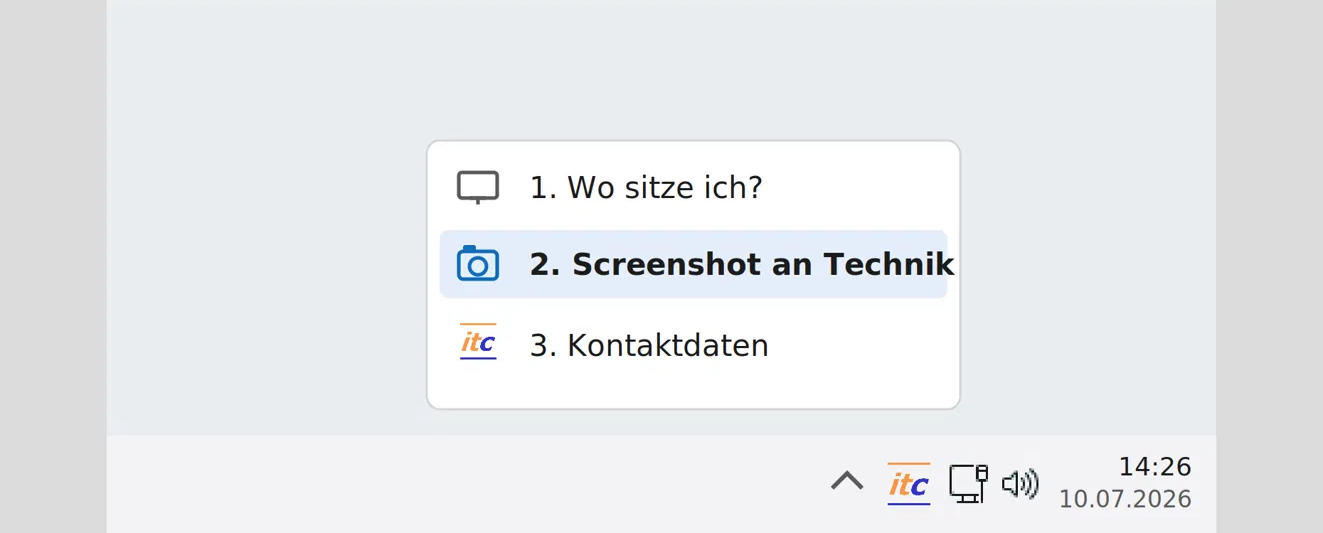
Die drei Optionen
-
Screenshot an Technik (Punkt 2 im Menü) – erstellt automatisch ein Bild Ihres gesamten Bildschirms und öffnet – sofern Outlook auf dem PC eingerichtet ist – eine neue E-Mail an technik@itntc.de mit dem Screenshot im Anhang. Der PC-Name wird dabei automatisch in den Betreff eingetragen. Sie müssen nur noch kurz beschreiben, was nicht funktioniert, und auf Senden klicken.
-
Wo sitze ich? (Punkt 1 im Menü) – zeigt den Namen dieses PCs an. Praktisch, wenn Sie uns telefonisch mitteilen möchten, um welchen Rechner es geht.
-
Kontaktdaten (Punkt 3 im Menü) – zeigt die Kontaktwege der it-netconsult.
Das hilft der Technik am meisten
Nutzen Sie Screenshot an Technik: Screenshot und – bei eingerichtetem Outlook – PC-Name sind damit automatisch dabei. Sie müssen nur noch kurz beschreiben, was nicht funktioniert, und auf Senden klicken.
Kein E-Mail-Programm eingerichtet?
Ist auf dem PC kein E-Mail-Programm eingerichtet, wird der Screenshot lokal für uns hinterlegt. Geben Sie uns einfach telefonisch kurz Bescheid, dass Sie einen Screenshot haben erstellen lassen.
Sie kommen nicht weiter?
Wenn Sie nicht weiterkommen, wenden Sie sich an die it-netconsult – wir helfen Ihnen gerne weiter.